Computador lento: 7 causas reais e o que testar antes de chamar o técnico
As 7 causas reais de computador lento, como identificar cada uma e o que você mesmo pode testar antes de chamar o técnico. Guia prático e sem enrolação.
Computador lento quase nunca é "velhice". É um dos sete problemas desta lista, e três deles você resolve sozinho em meia hora. Vale tentar antes de gastar com visita ou, pior, com uma máquina nova que não era necessária.
Comece por um teste que separa software de hardware: reinicie o computador e cronometre. Se ele liga em menos de um minuto e fica lento depois de alguns programas abertos, o problema é de sistema ou de memória. Se demora dois, três minutos só para mostrar a área de trabalho, olhe primeiro o disco.
1. Disco mecânico em vez de SSD
É a causa número um em computador com mais de cinco anos. O HD comum lê dados girando um prato, e o Windows atual não foi feito para isso. A máquina demora para ligar, o navegador trava ao abrir uma aba e a roda fica girando na tela.
Como confirmar: abra o Gerenciador de Tarefas com Ctrl+Shift+Esc, vá em Desempenho e clique em Disco. Se o uso fica em 100% com a máquina quase parada, achou.
O que resolve: trocar por SSD. É a melhoria que mais muda a sensação de uso em máquina antiga, e custa menos que memória nova na maioria dos casos.
2. Programas que sobem junto com o Windows
Cada programa instalado quer iniciar com o sistema. Dez deles brigando pelo disco nos primeiros minutos explicam por que a máquina "demora para ficar boa".
Como confirmar: Gerenciador de Tarefas, aba Inicializar. A coluna de impacto mostra os pesados.
O que resolve: desative o que você não usa todo dia. Atualizador de impressora, assistente de nuvem que você nunca abriu, aplicativo de loja de jogos. Antivírus e driver de vídeo ficam.
3. Disco cheio
O Windows precisa de espaço livre para trabalhar. Com o disco no limite, ele passa a engasgar em tarefa simples.
Como confirmar: abra Este Computador e olhe a barra do disco C. Barra vermelha é sinal ruim.
O que resolve: deixe pelo menos 15% do disco livre. Esvazie a lixeira, limpe a pasta de downloads e use a Limpeza de Disco do próprio Windows. Vídeos e fotos antigas cabem melhor em um HD externo.
4. Pouca memória RAM
Com 4 GB, qualquer navegador moderno já ocupa tudo. Quando a memória acaba, o Windows passa a usar o disco como substituto, e a lentidão vira travamento.
Como confirmar: Gerenciador de Tarefas, aba Desempenho, item Memória. Se o uso vive acima de 85% com dois ou três programas, é isso.
O que resolve: aumentar a memória, respeitando o que a placa-mãe aceita. Em uso comum, 16 GB é o alvo razoável em 2026.
5. Superaquecimento
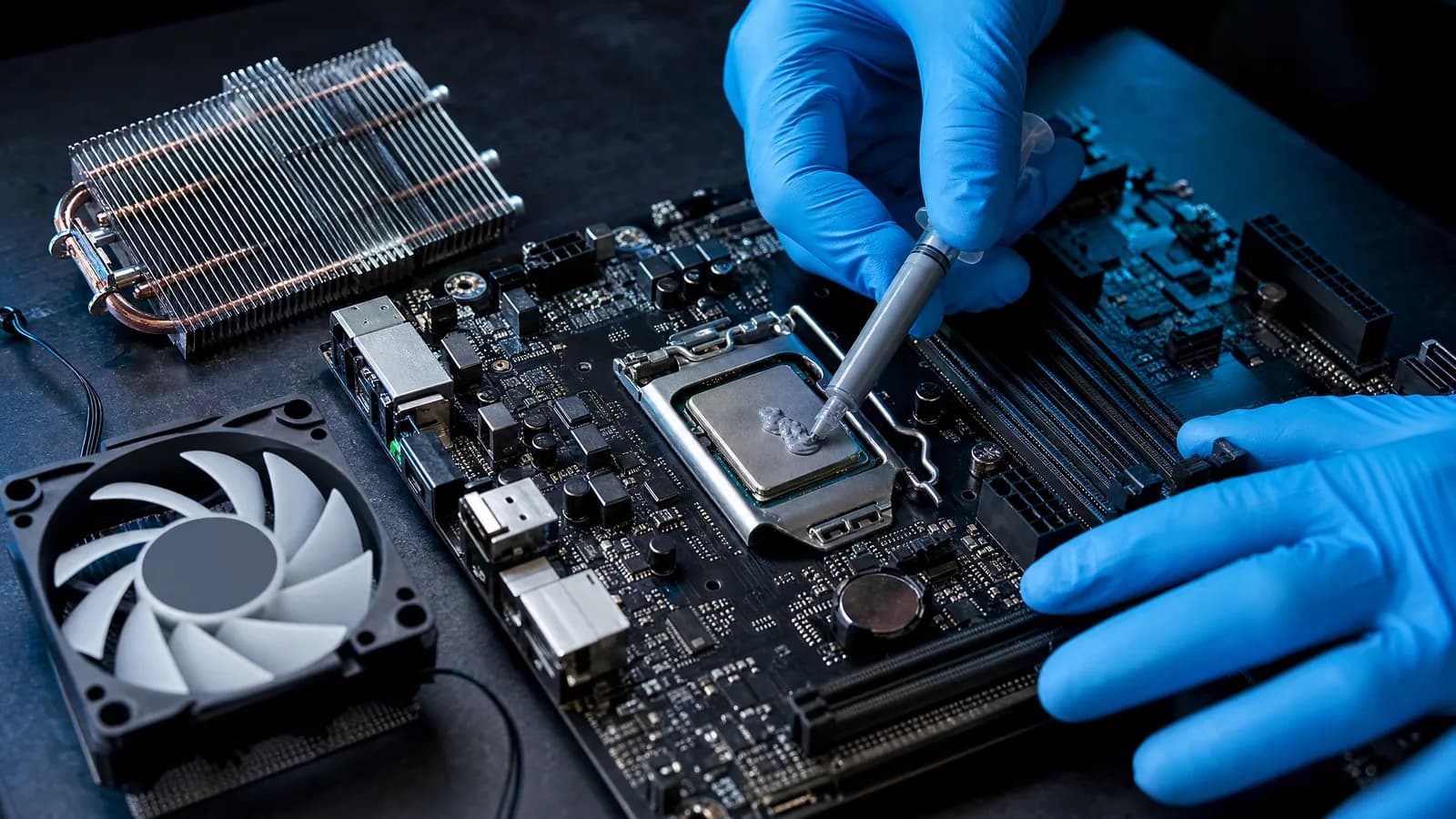
Poeira e pasta térmica vencida fazem o processador reduzir a própria velocidade para não se danificar. A máquina fica lenta aos poucos, esquenta perto do teclado e o cooler acelera sozinho.
Como confirmar: a lentidão piora depois de vinte ou trinta minutos ligado, e melhora se você deixa a máquina descansar. Esse padrão é a assinatura do problema.
O que resolve: limpeza interna com troca de pasta térmica. Em notebook, também vale conferir se o ar da saída lateral está livre.
6. Vírus, adware e extensão de navegador
Nem todo vírus rouba dado. Muitos só usam a sua máquina: mineração, propaganda, aba que abre sozinha, página inicial trocada.
Como confirmar: o navegador está diferente, aparece propaganda fora do site, a máquina fica ocupada com a tela parada. No Gerenciador de Tarefas, um processo de nome estranho consumindo processador.
O que resolve: varredura completa, limpeza das extensões do navegador e revisão da inicialização. Quando o estrago é grande, formatar com backup sai mais rápido e mais seguro.
7. Windows corrompido ou atualização travada
Atualização interrompida na hora errada, desligamento na tomada, arquivo de sistema danificado. A máquina fica lenta sem padrão, dá erro aleatório e às vezes reinicia sozinha.
Como confirmar: abra o Prompt de Comando como administrador e rode sfc /scannow. Ele aponta e tenta corrigir arquivos de sistema danificados.
O que resolve: se o comando não der conta, a formatação com backup resolve de vez.
O teste de meia hora, na ordem
- Reinicie e cronometre o tempo até a área de trabalho aparecer.
- Abra o Gerenciador de Tarefas e veja quem está em 100%: disco, memória ou processador.
- Confira o espaço livre do disco C.
- Desative os programas pesados da aba Inicializar.
- Rode a varredura do Windows Defender.
- Use a máquina por trinta minutos e repare se a lentidão piora com o tempo.
Essas seis etapas identificam a causa na maioria dos casos. Se tudo parecer normal e a máquina continuar arrastada, o problema costuma ser disco no fim da vida ou memória insuficiente.
Quando chamar o técnico
Chame quando a máquina não liga, dá tela azul, desliga sozinha, faz barulho anormal ou quando você identificou a causa mas não quer abrir o gabinete. Instalação de SSD e de memória, limpeza com pasta térmica e formatação são serviços de meia visita para quem faz todo dia, e cada um deles envolve risco de dano se feito com pressa.
Na NSIT Services, a visita custa R$ 390, já inclui o diagnóstico e resolve na mesma hora o que for de sistema, limpeza ou configuração. Peça, quando precisa, é orçada antes.
Perguntas frequentes
Vale mais a pena trocar de computador?
Depende da idade e do que trava. Máquina de cinco a sete anos com processador de quatro núcleos costuma render mais um bom tempo com SSD e memória. Acima disso, o custo da atualização começa a se aproximar do preço de uma máquina nova.
Programa de limpeza resolve lentidão?
Pouco, e alguns pioram. Os ganhos reais vêm de espaço livre no disco, inicialização enxuta e hardware adequado. Desconfie de programa que promete acelerar o computador em um clique: boa parte deles é o próprio problema.
Formatar deixa o computador rápido de novo?
Deixa, quando a causa é software. Se a lentidão vem de disco mecânico, pouca memória ou superaquecimento, a melhora dura semanas e o problema volta.
Quer que alguém olhe a máquina na sua frente? Veja a manutenção de computador ou fale com a gente pelo WhatsApp (11) 4280-5076.